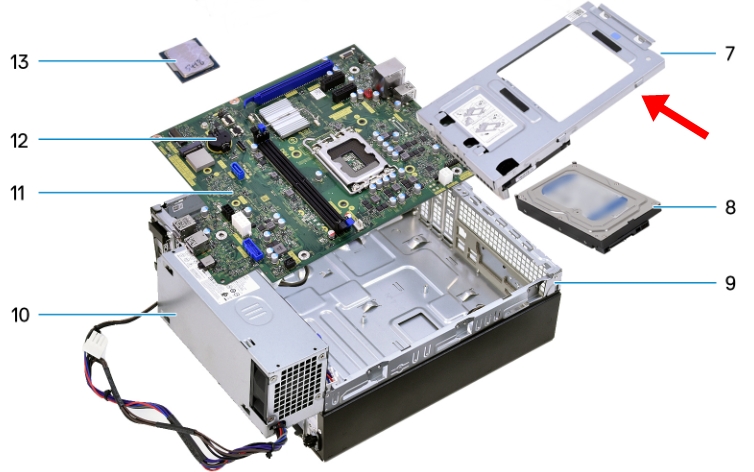
省スペース型デスクトップとして人気の Dell Slim ECS1250 ですが、
HDDを増設しようとすると意外な問題に直面することがあります。
それは、SSDのみのモデルではHDD増設に必要な部品が付属していない場合があるという点です。
そのため、HDDを追加しようとしてケースを開けたときに、
-
HDDを固定する部品がない
-
SATAケーブルがない
-
SATA電源ケーブルがない
といった状況になることがあります。
この記事では、Dell Slim ECS1250でHDDを増設する際の注意点と必要な部品、増設手順をわかりやすく解説します。
Dell Slim ECS1250のストレージ構成
まず、このPCのストレージ構成を確認しておきます。
基本構成は次の通りです。
- M.2 NVMe SSD ×1
- 3.5インチ SATA HDD ×1(増設可能)
つまり、
SSD+HDDの2台構成にすることができます。
多くのモデルはSSDのみで販売されており、OSはNVMe SSDにインストールされています。
SSDモデルはHDD用パーツが付属しない
具体的には、次の部品が入っていない
- HDDマウンタ(ブラケット)
- SATAデータケーブル
- SATA電源ケーブル
このため、HDDを後から追加する場合は、これらのパーツを別途用意する必要があります。
HDDマウンタの購入方法
「dell 公式のサポート(パーツと修理)」から購入できました。(2026年6月)
- Dell 3.5インチHDDキャディ ブラケット(ケーブル付き)
- 7,920円税込・配送料込(2026年6月現在)
- 注文後、2週間後に到着
実際に購入しました。納期は約2週間でした。
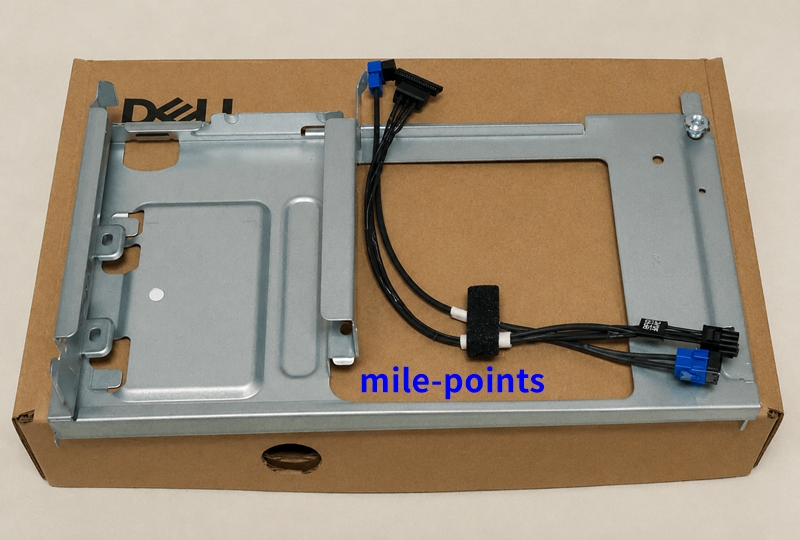
HDDブラケット(マウント)+ケーブル
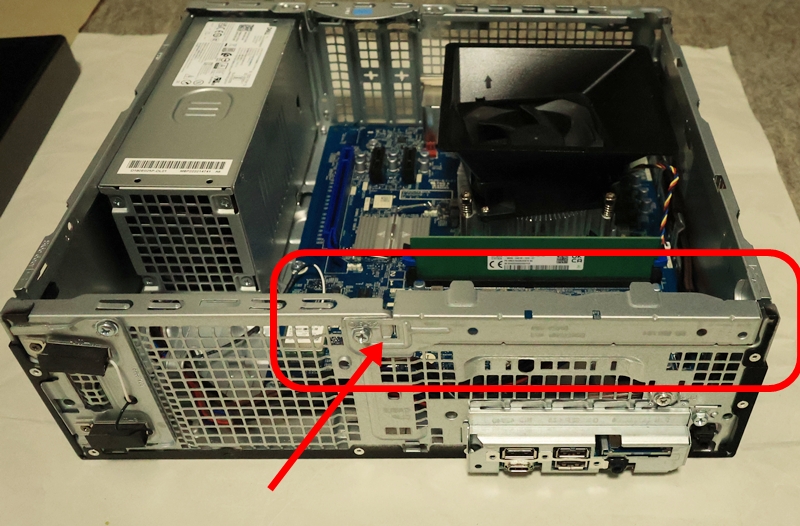
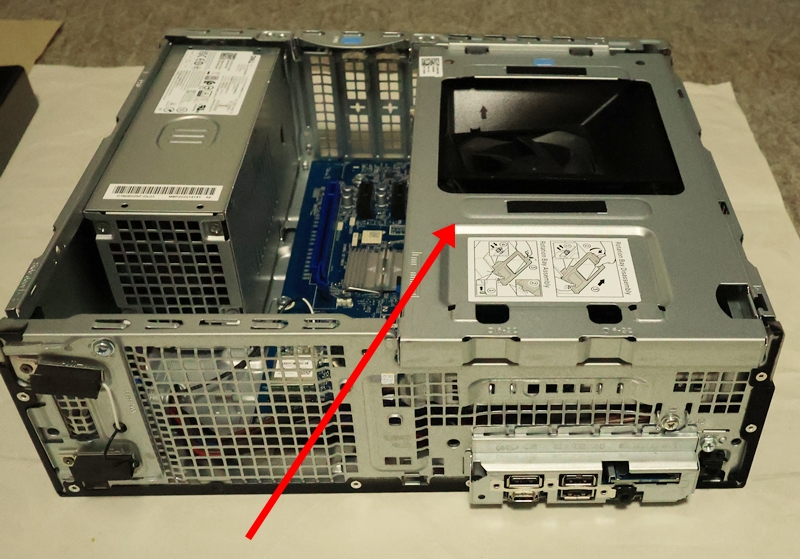
Dell Slim ECS1250本体のブラケットを外す(ねじ1本)
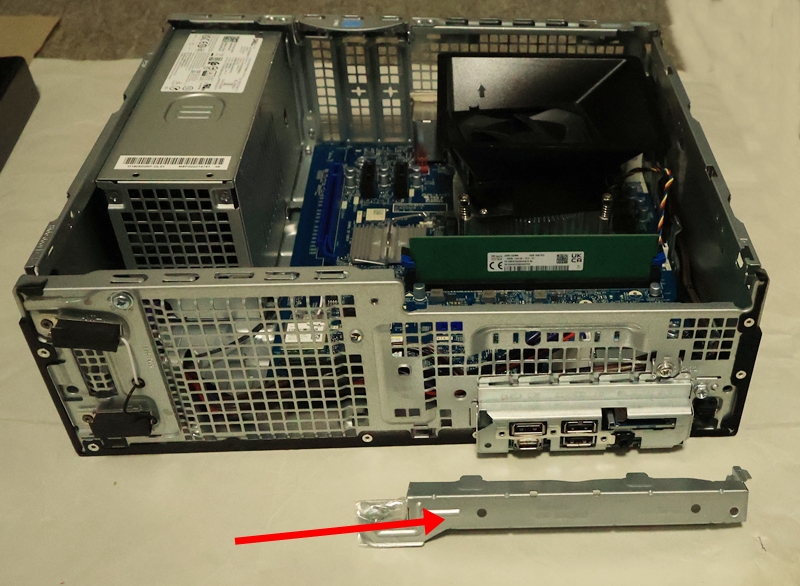
Dell Slim ECS1250本体のブラケットを外した状態
購入したHDDブラケット(マウント)を取り付けた状態
SATAケーブルと電源を接続すると、HDDを認識しました。
別の増設方法
PCI Expressカードに「M.2 SSD」を取り付ける「変換アダブター」があります。
(ただし、Dell Slim ECS1250に取り付けられるかは未確認)
|
|


Visited 571 times, 1 visit(s) today